엔터 몇번 누르면 노트북에 리눅스를 설치할 수 있을 정도로 편해졌지만,
아직까지 와이드화면설정 및 한글입력등 추가로 설정해야 하는 것들이 있어 조금 번거로운 듯 하였다.
그래서 간단한 자동 스크립트(일명 한방팩)를 만들어 보았다.
설치가능한 시스템은
인터넷에 연결되어 있고,
우분투5.10(Breezy)를 갓 설치했으며,
LCD가 WXGA해상도(1280X768)이고,
VGA가 Intel 845G/855GM/865G 인 모든 노트북이지만,
내 노트북(하시 양귀비) 외에는 테스트해보지 않았다.
이 스크립트는 다음의 역할을 한다.
- 화면해상도 자동설정(1280X768)
- 한글입력기(nabi)설치/한영키 설정/부팅시 자동 실행
- MP3,Xvid,DivX,WMV등 각종 동영상 및 음악 파일 디코더 설치
- 각종 한글글꼴 추가
- 숨겨진 저장소 표시
- 파이어폭스에서 동영상 재생 가능 플러그인 설치
- 네스팟 자동설정
—————————————————
사용법
1.화면 윗부분의 메뉴에서 프로그램-보조프로그램-터미털 을 선택해서 터미널창을 띄운다.
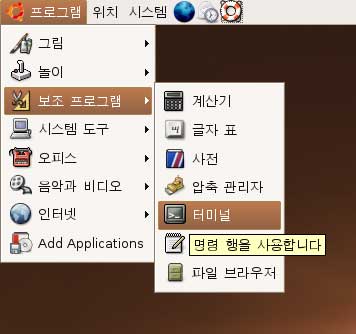
2.창이 뜨면 아래와 같이 입력후 [엔터]를 눌러 스크립트파일을 다운받는다.
wget http://hermes.k-june.com/auto.sh
3.파일전송이 끝나면 아래와 같이 입력후 [엔터]를 눌러 스크립트파일을 실행시킨다.
sudo bash auto.sh
password를 묻는 창이 뜨면,설치할때 입력했던 관리자암호 입력후 [엔터]를 누르면 설치가 시작된다.
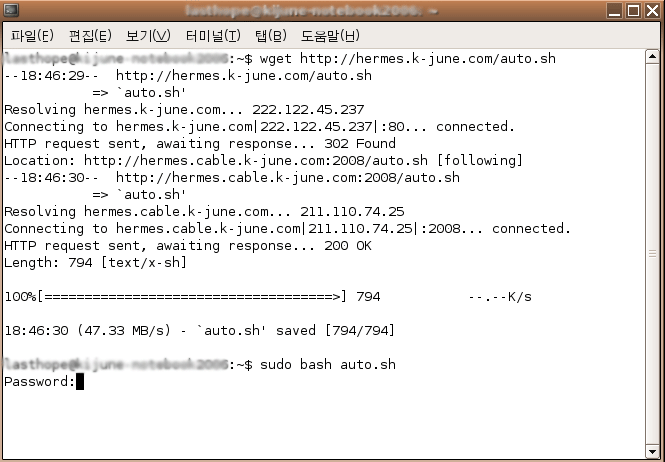
4.설치가 완료되면,네스팟 설정을 할것인지 물어온다.’예’를 선택하면 네스팟 설정으로 넘어가고 그렇지 않으면,재부팅하라는 안내메시지와 함께 종료된다.이때 재부팅하면 끝~~.
—————————————————
2006/03/20추가
네스팟 자동설정을 추가했다.
위의 자동스크립트를 실행하면 자동으로 네스팟 설정화면이 나오지만,네스팟만 별도로 설정하기를 원하면 아래와 같이 입력한다.
wget http://hermes.k-june.com/nespot.sh
sudo bash nespot.sh
하는 역할은 xsupplicant를 설치하고,무선랜 인터페이스(eth0등…),네스팟/SKWIN 아이디/비밀번호,MacAddress를 묻게 되는데 이때 해당값을 입력하면 자동으로 설정한다.
IP는 정상적으로 받아오는데 인터넷은 안되는 현상이 있을 때에는 노트북의 FN키를 이용해서 무선랜 전원을 껐다가 다시 켜면 잘 된다.원인은 분석중이다.
**참고**
1.이 스크립트는 외국산 초강력 한방팩인 Automatix로부터 아이디어를 얻었다.
2.auto.sh의 내용은 다음과 같다.
wget http://hermes.k-june.com/2006/03/sources.list #sources.list를 받아온다.단지 시냅틱에서 show disable software sources를 체크하면 나타나는 것들이다
sudo mv /etc/apt/sources.list /etc/apt/source.list.old #원래파일에 .old 을 붙여서 백업해 놓는다
sudo mv sources.list /etc/apt/sources.list #sources.list파일을 적용한다
sudo apt-get update #추가된 sources를 업데이트
sudo apt-get install nabi #한글입력기 nabi를 설치한다
mkdir ~/.nabi nabi #설정파일을 저장할 디렉토리를 생성
wget http://hermes.k-june.com/2006/03/config #nabi 설정파일을 받아온다.한영키가 오른쪽 ALT로,한자키가 오른쪽 CTRL키로 변경된 파일이다
mv config ~/.nabi #설정파일을 해당위치에 이동시킨다
wget http://hermes.k-june.com/2006/03/session-manual #/usr/bin/nabi가 포함된 세션파일을 받아온다
mv session-manual ~/.gnome2 #세션파일을 해당위치에 이동시켜서 부팅시 실행되도록 한다
sudo apt-get install 855resolution #와이드화면을 위한 패치를 설치한다
wget http://hermes.k-june.com/2006/03/855resolution #패치의 설정파일을 받아온다.1280X768X32bit로 설정됨
sudo mv 855resolution /etc/default #설정파일을 해당위치에 이동시킨다
wget http://hermes.k-june.com/2006/03/gnomerc #nabi를 기본입력기로 설정한 파일을 받아온다
mv gnomerc ~/.gnomerc #설정파일을 해당위치에 이동시킨다
sudo apt-get -y install gstreamer0.8-plugins #플러그인 설치
sudo apt-get -y install gstreamer0.8-ffmpeg #ffmpeg 플러그인 설치
sudo apt-get -y install vlc #동영상 플러그인용 프로그램
sudo apt-get -y install mozilla-plugin-vlc #파이어폭스 동영상 플러그인
sudo apt-get -y install ttf-alee #한글글꼴 설치
sudo apt-get -y install ttf-unfonts #한글글꼴 설치
sudo apt-get -y upgrade #전체 업데이트
wget http://hermes.k-june.com/2006/03/fonts.conf #파이어폭스에서 AntiAlias를 제거하여 문자가독성을 높인다
mv fonts.conf ~/.fonts.conf #설정파일을 해당위치로 이동.(참고문서)
echo 설치가 끝났습니다.재부팅 하세요. #안내 메시지
3.nespot.sh의 내용은 다음과 같다.
#!/bin/bash
sudo apt-get -y install xsupplicant #xsupplicant를 설치한다.
echo 네스팟/SKWIN 자동설정 스크립트입니다.
echo http://i.k-june.com/248 에서 최신버전을 확인할수 있습니다.
echo 무선 연결의 인터페이스를 선택하세요
echo 잘 모르실 경우 \’시스템-관리-네트워크\’ 메뉴에서 확인하세요.
select myeth in “eth1” “eth2” “eth3” “eth0” # eth0~4까지 입력을 받는다.
do
echo $myeth가 선택되었습니다.
break
done
echo 네스팟 아이디를 입력하세요.
read nespotid #네스팟 아이디를 입력받는다.
echo 네스팟 비밀번호를 입력하세요.
read nespotpass #네스팟 비밀번호를 입력받는다.
echo SKWIN 아이디를 입력하세요.\(아이디만 입력.없으면 그냥 엔터\)
read skwinid #SKWIN아이디를 입력받는다.
echo SKWIN 비밀번호를 입력하세요.\(없으면 그냥 엔터\)
read skwinpass #SKWIN 비밀번호를 입력받는다.
echo 무선랜 \($myeth\) 의 정보를 보여줍니다.
ifconfig $myeth #ifconfig를 이용해서 MacAddress가 포함된 정보를 출력시킨다.
echo 맨 첫줄의 HWaddr 옆에 있는 문자가 Mac Address입니다.
echo 위에 보이는 Mac Address를 입력하세요. \(예\) 00:13:ce:6e:a5:12
echo 대소문자는 상관없습니다.
read macadd #맥어드레스를 입력받는다.
echo 다음과 같이 입력되었습니다.
echo 네트워크 인터페이스 : $myeth
echo Mac Address : $macadd
echo 네스팟 아이디 : $nespotid
echo 네스팟 비밀번호 : $nespotpass
echo 위의 정보가 맞습니까?
select continue in “예” “아니오” ; do
if [ “$continue” = “예” ]; then
echo 설치를 계속합니다.
break
elif [ “$continue” = “아니오” ]; then
echo 설치를 중단합니다.처음부터 다시 시작하세요.
exit
else
echo 잘못입력되었습니다.
fi
done
wget http://hermes.k-june.com/2006/03/nespotv02.tgz
tar zxvf nespotv02.tgz #압축된 설정파일을 .nespot이라는 하위 디렉토리에 푼다.
sudo mv /etc/default/xsupplicant /etc/default/xsupplicant.old #예전설정을 백업한다.
sudo sed -e “s/ethxox/$myeth/” ./.nespot/xsupplicant > /etc/default/xsupplicant #sed 명령어를 이용해서 위에서 입력받은 인터페이스로 바꾸어서 출력
sudo mv /etc/xsupplicant/xsupplicant.conf /etc/xsupplicant/xsupplicant.conf.old
sed -e “s/mynespotid/$nespotid/” ./.nespot/xsupplicant.conf > xsupplicant.temp
sed -e “s/mynespotpass/$nespotpass/” xsupplicant.temp > xsupplicant.2.temp
sed -e “s/myskwinid/$skwinid/” xsupplicant.2.temp > xsupplicant.3.temp
sudo sed -e “s/myskwinpass/$skwinpass/” xsupplicant.3.temp > /etc/xsupplicant/xsupplicant.conf
sudo chmod 600 /etc/xsupplicant/xsupplicant.conf #네스팟 비번이 있는 파일은 root외에는 볼수 없도록 권한을 조정한다.
sudo mv /etc/dhcp3/dhclient.conf /etc/dhcp3/dhclient.conf.old
sed -e “s/ethxox/$myeth/” ./.nespot/dhclient.conf > dhclient.temp
sudo sed -e “s/mymacaddress/$macadd/” dhclient.temp > /etc/dhcp3/dhclient.conf
rm -f xsupplicant.temp xsupplicant.2.temp xsupplicant.3.temp dhclient.temp #임시파일은 삭제한다.오프라인에서도 설정할수 있도록 nespotv02.tgz에 있던 파일은 삭제하지 않고 .nespot라는 디렉토리에 그대로 남겨둔다.
echo 네스팟/SKWIN 설정이 끝났습니다.
echo 무선랜을 사용하시기 위해서는 메뉴의 \’시스템-관리-네트워크-연결\’ 탭에서
echo \’무선연결-등록정보\’선택후 \’연결사용\’및 \’DHCP\’에 체크하셔야 합니다.
echo 설정을 변경하실 경우 nespot.sh를 다시 실행시켜 주세요.
좋은정보 정말정말 감사합니다 ^^
행복하세요~
행복하세요.^^